

【保存版】AIで無料でホームページを作成する方法
業歴20年のウェブ制作会社・スタイルウェブが考える、今やるならこのやり方。 AIで作るホームぺージ、ベストプラクティス(2026年9月現在)

ウェブ制作会社が、AIでの作り方を公開する理由。
AIがあれば、自分たちでホームページを作れる。ウェブ制作を仕事にしてきた私たちにとっては、正直、残酷な変化です。でも、この流れにはもう抗えません。私たちが黙っていても、いずれ多くの方がその手軽さに気づくはずです。
一方で、楽しみな気持ちもあります。AIによるサイト制作が広がれば、より多くの人や企業が、低コストで、もっと自由に、ウェブサイトやウェブ広告を作って発信できるようになります。
これまで予算や技術の壁で形にできなかったアイデアも、世の中に出てくるかもしれません。そこから、私たちの想像を超える新しい盛り上がりが生まれるのではないか。そんな期待もしています。
それなら、20年にわたるウェブ制作の経験や知見を、その一歩のために役立ててもらいたい。そう考えて、この記事をまとめました。
……と、ここまで真面目に書きましたが、あわよくば、困ったときに「そういえば、スタイルウェブがあったな」と思い出して、お声がけいただけたら。そんな下心も、少しあります。
※この記事には広告・アフィリエイトリンクを含みます。AIの利用料、サーバー・ドメインの費用は別途かかります。
まずはAIを準備しましょう
2026年9月現在、私のおすすめはChatGPTです。
理由は、ホームページに使う画像まで、一緒に生成できるからです。文章やコードに加えて、サイトに合ったイメージ画像やイラストも用意できるので、初めての方でも制作を進めやすくなります。
Claude単体では、画像生成ツールのように写真風の画像やイラストを生成することはできません。ただ、掲載したい写真や画像を事前に用意し、サイトの作業フォルダに入れておけば大丈夫です。Claudeでも、その画像を使って制作を進められます。

ChatGPT
おすすめ
制作で使うのは「Codex」です。ChatGPTのアカウントで利用します。これから始める方には、こちらをおすすめします。

Claude
制作で使うのは「Claude Code」です。Claudeのデスクトップアプリで「Code」タブを開いて進めます。
サーバーとドメインを準備しましょう
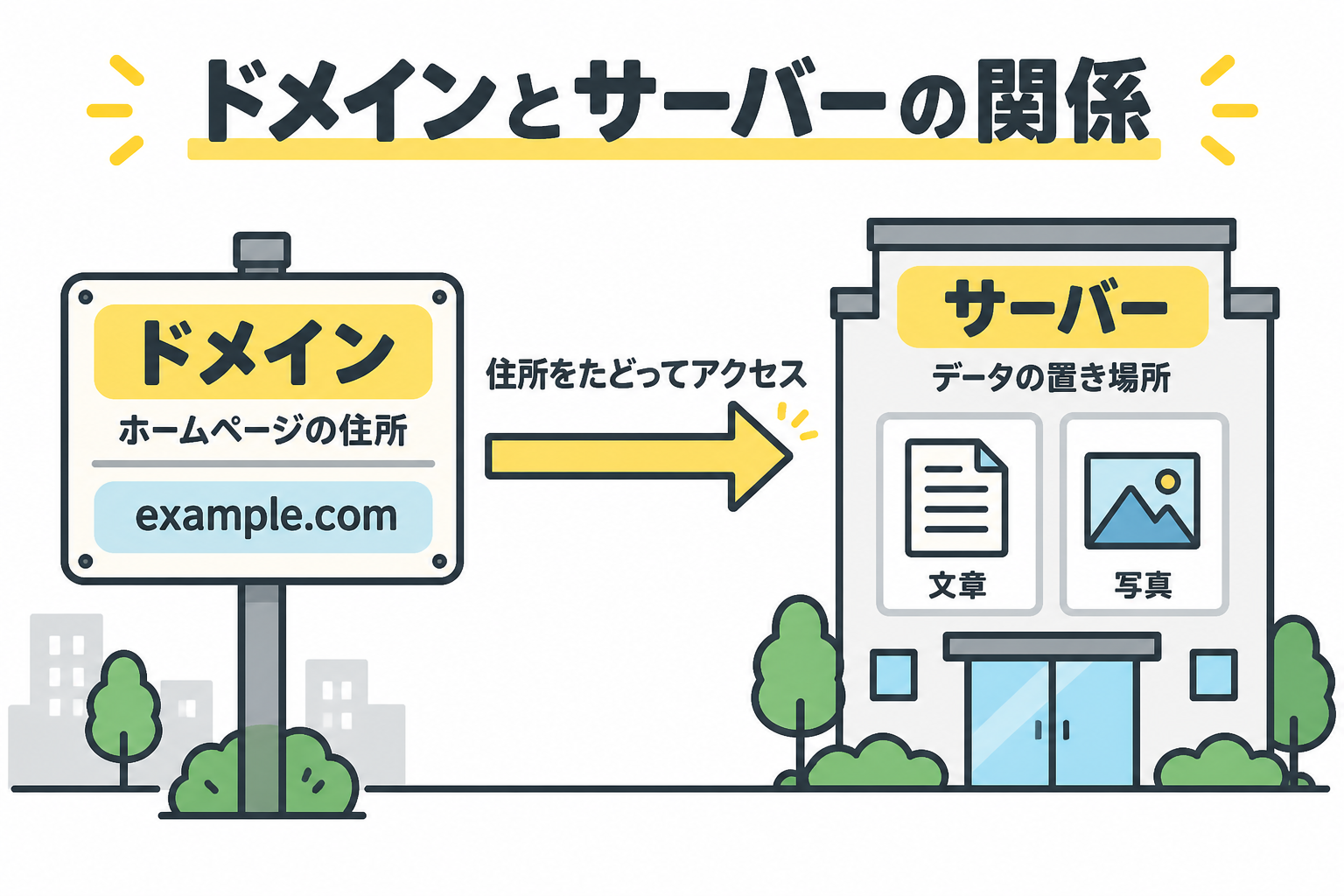
ホームページを公開するには、サーバーとドメインの準備が必要です。
レンタルサーバーは料金の幅が広く、機能も会社ごとに異なります。大切なのは、自社の状況や使い方に合ったものを選ぶことです。
ここでは、AIでウェブサイトを制作・改修していくことを前提に、「簡単に使い始められること」「必要な機能がそろっていること」「無理なく使い続けられること」を重視して、3社をご紹介します。
弊社のおすすめは、エックスサーバー。
とにかく、必要なものが一通りそろっていること。これが一番の理由です。
AIからサーバーの設定まで操作できるAPIや、海外からの不正アクセスへの対策など、運営に欠かせない仕組みがそろっています。足りないものがなく、中小企業にとっていちばんちょうどいい。安定性も抜群です。
スマートフォンでは、表を横にスクロールして読めます。
| サービス | こんな方に | 主な良さ |
|---|---|---|
おすすめ エックスサーバー エックスサーバー | 必要なものがそろったサーバーを選びたい | AIから設定を操作できるAPIや、海外からの不正アクセス対策まで一通りそろっています。中小企業にちょうどよく、安定性も抜群です。ドメイン永久無料がつきます。 |
安さ重視 コアサーバー コアサーバー | 費用をできるだけ抑えたい | 必要最低限の機能は一通りそろっていて、とにかく安く使えます。ドメイン永久無料がつきます。 |
| 更新前に試してから公開したい | スタンダード以上では、バックアップとテスト環境を作る機能を標準で利用できます。変更内容を試してから公開できるので、更新を重ねていきたい方に便利です。 |
機能や料金はプラン・契約期間によって異なります。お申し込みの際は、対象プランと支払総額をご確認ください。
ドメインも同じ会社で取得すると、管理が楽です。永久無料になる場合もあります
対象サーバーの契約で、ドメイン無料。
2026年9月現在、エックスサーバー・コアサーバーには、契約条件を満たすとドメインが永久無料になる特典があります。
さっそくサイトを作ってみましょう
AIとサーバーの準備ができたら、さっそくサイトを作ってみましょう。まずは、サイトの基本情報と、掲載したい写真やロゴを用意してAIに渡します。そのうえで、デザインや機能などの制作仕様を伝えます。ここでは、エックスサーバーを公開先にする例で進めます。
まずは「サイト基本情報」を用意しましょう
会社情報や希望するページ構成、配色、参考にしたいサイトなどを、一つのファイルにまとめておきましょう。下のひな形をダウンロードし、メモ帳などで開いて、記入例をご自身の情報に書き換えてください。希望が決まっていない項目は、「おまかせ」と書いても大丈夫です。
基本情報と画像を、まとめてAIに渡しましょう
記入した「サイト基本情報.txt」と、ロゴ・写真・パンフレットなどの素材を、CodexまたはClaude Codeに添付します。一つのフォルダにまとめ、そのフォルダの場所をAIに伝える方法でも構いません。「このフォルダにある基本情報と素材を使ってください」と、フォルダの場所を添えて伝えましょう。
きれいな原稿に仕上げる必要はありません。事業の特徴や実績、伝えたいことをメモで添えておくだけでも、AIがサイトに載せやすい文章に整理してくれます。
素材を渡したら、制作の仕様を伝えましょう
基本情報と素材を渡したCodexまたはClaude Codeに、次のプロンプトをコピーして送ります。公開先も最初に伝えることで、その環境に合ったサイトを作ってもらえます。別のサーバーを使う場合は、該当する箇所を書き換えてください。
あなたは、一流のウェブデザイナー兼フロントエンドエンジニアです。添付ファイル、または私が指定したフォルダにある「サイト基本情報.txt」と素材を読み込み、以下の仕様でウェブサイトを制作してください。
1.基本情報と素材をもとに進めてください
会社情報、ページ構成、配色、デザインの方向性、参考サイトは、用意した基本情報を優先してください。資料やメモは、意味を変えずにサイトへ掲載しやすい文章に整理してください。「おまかせ」と記載された項目は、事業内容とサイトの目的に合う形で判断してください。資料にある内容を最初から質問し直す必要はありません。読み取れないファイルや、制作に必要な情報の不足・矛盾がある場合だけ、確認事項をまとめて質問してください。会社情報・連絡先・料金・実績などを推測したり、私の了承なくダミーで埋めたりしないでください。2.使用技術・静的生成・公開方法を整えてください
Next.js、Tailwind CSS、GSAPを使用してください。公開先は、エックスサーバーのレンタルサーバー「スタンダードプラン」です。Next.jsの静的エクスポート(output: 'export')を使い、HTML・CSS・JavaScriptなどの静的ファイルをアップロードして公開できる構成にしてください。Node.jsサーバーの常時稼働を前提にせず、画像の表示や下層ページへの直接アクセスも、この構成で動くように整えてください。package.jsonにgenerateスクリプトを用意し、npm run generateでnext buildを実行して、サイトを静的生成できるようにしてください。公開時は、生成先フォルダの中身(HTML・CSS・JavaScript・画像など)を、SSH接続のrsyncでエックスサーバーへアップロードする手順を用意してください。転送するのは公開用の生成物だけとし、ソースコード・素材の原本・認証情報は含めないでください。静的生成が成功したことを確認してから転送し、実際のアップロードは私が公開を指示してから行ってください。
3.Gitで変更履歴を残してください
ソースコードはGitで管理してください。初期構成ができた時点や、大きな変更の前後など、後から戻しやすい区切りでコミットし、何を変更したか分かるメッセージを付けてください。認証情報はGitに含めないでください。4.メリハリのあるデザインで、トップページから作成してください
まずはトップページだけを作成してください。基本情報に記載された配色と方向性を軸に、デザイナーとして大胆で、メリハリのあるデザインにしてください。文字の大小、余白の広狭、配色のコントラスト、写真の見せ方を使い分け、視線を集める見せ場と、落ち着いて読ませる部分を明確に作ってください。無難なテンプレートや、同じ大きさのカードの羅列で済ませず、このサイトならではの印象に残る表現を入れてください。事業内容の伝わりやすさ、文字の読みやすさ、操作のしやすさ、スマートフォンでの見やすさも大切にしてください。5.必要な画像を用意してください
用意したロゴや写真を優先してください。写真やイラストがあると内容を伝えやすくなる箇所で、素材が足りない場合は、デザインの方向性に合う画像を生成してください。画像生成が使えない場合は、必要な画像と用途を知らせてください。生成画像を、実際の店舗・商品・スタッフなどの写真と誤認させない見せ方にしてください。最後に、生成した画像と、差し替え・確認が必要な箇所を一覧にしてください。6.内容を引き立てるアニメーションを付けてください
GSAPを使い、各セクションの内容や役割に合った、斬新でメリハリのある動きを付けてください。すべて同じフェードインで済ませず、見せ場には印象的な演出を取り入れてください。ただし、読み進める妨げや表示の重さにつながる動きは避け、動きを減らす端末設定にも対応してください。7.スマートフォンのメニューも作り込んでください
スマートフォンなどの狭い画面では、洗練された3本線のハンバーガーボタンを表示し、開閉に合わせて滑らかに変化させてください。開いたメニューにも、サイトの世界観に合う大胆なデザインとアニメーションを取り入れてください。メニューは閉じやすく、タップやキーボードで迷わず操作できるようにしてください。8.ページトップボタンとCTAを配置してください
画面右下に、サイトの雰囲気に合うデザインの「ページトップへ戻る」ボタンを表示してください。基本情報と事業内容から、お問い合わせ・電話・予約など、訪問者に促したい行動(CTA)を判断し、ページトップボタンの隣など、分かりやすい場所に配置してください。案内先は、資料で確認できた連絡先やURLを使ってください。スマートフォンでも、本文やほかの操作ボタンを隠さないようにしてください。9.お問い合わせは、まず電話とメールで案内してください
お問い合わせページを作る際は、ひとまず基本情報に記載された電話番号とメールアドレスを掲載してください。この段階では送信フォームは作らなくて構いません。制作後に、LINE公式アカウントやGoogleフォームを用意すれば、後からリンクやフォームを追加できることを案内してください。10.ページごとのタイトルと説明文を設定してください
各ページの内容や強みが伝わるタイトルと、メタディスクリプション(ページの説明文)を設定してください。すべてのページで同じ文章を使い回さず、訪問者が何を知ることができるページなのか、自然で分かりやすい言葉でまとめてください。11.SNSで共有したときの見え方を整えてください
サイトの雰囲気に合うOG画像を作成し、SNSでURLを共有したときに、タイトル・説明文・画像が表示されるようOGPを設定してください。画像内の文字は、小さく表示されても読めるようにしてください。必要に応じてページごとの画像を用意し、画像のURLは本番の公開URLに合わせて設定してください。12.内容が伝わるHTMLと構造化データを用意してください
各ページに内容を表すh1見出しを設定し、見出しの階層やHTML要素の役割を整理してください。本文や重要な情報は、静的に生成したHTMLに含めてください。会社情報やパンくずなど、サイトに適した構造化データ(JSON-LD)を、実際に掲載する内容に基づいて設定してください。資料にない情報や実績・評価を作り足さないでください。13.正規URLと検索エンジン向けのファイルを整えてください
各ページの正規URLを示すcanonicalを設定し、robots.txtとsitemap.xmlを作成してください。公開URLと実際のページ構成をもとに、URLの表記を統一してください。サイトマップには公開する正規ページだけを含め、公開時に検索対象のページを誤ってクロール禁止やnoindexにしないよう確認してください。公開URLが不明な場合は、推測で設定せず私に確認してください。14.迷った方を案内する404ページを作成してください
存在しないURLにアクセスしたときに表示する404ページを、サイト全体の雰囲気に合わせて作成してください。ページが見つからないことを分かりやすく伝え、トップページや主な関連ページへのリンクで、次に進めるよう案内してください。公開先でもこのページが表示され、HTTPステータスコードが404になるように整えてください。15.できあがったトップページを確認できるようにしてください
パソコン内でトップページを表示できるようにし、開き方を案内してください。パソコンとスマートフォンの表示、リンク、メニュー、アニメーションに加え、タイトル・OGP・構造化データ・検索向けの設定・404ページも確認し、私が確認すべき箇所をまとめてください。私がトップページの内容とデザインを了承してから、残りのページを制作し、各ページにも同じ要件を反映してください。この段階では本番に公開せず、今後も同じ作業フォルダで修正を続けられる形で保存してください。
トップページができたら、雰囲気や内容を確認し、直したいところを伝えましょう。方向性が決まったら、「このデザインで、残りのページも作ってください」と依頼します。
公開してよい内容か、確認しましょう
できあがったサイトを開き、ダミーの文章や仮の値、仮画像が残っていないかを確認し、正式な内容に差し替えましょう。公開して困る情報や写真が含まれていないか、説明に間違いや事実と異なる内容がないかも確認します。電話番号・メールアドレス・住所などの連絡先も、一つずつ確かめてください。AIに制作を任せても、内容が正しいかどうかは、公開前に自分たちの目で確認することが大切です。
いよいよ公開です。誰でも、どこからでも見られるようにしましょう
サイトができたら、サーバーに公開して、誰でも見られるようにしましょう。
AIがサーバーに接続できるようにして、設定から公開までAIに任せること。
SSHという接続方法を使えば、AIがパソコンからサーバーへファイルを送ったり、必要な作業を進めたりできます。自分でファイルを一つずつアップロードする必要はありません。
エックスサーバーなら、最初のサーバー設定などもAIに行わせることができる「スキル」を公式で配布しています。スキルは、AIに作業手順を伝える手順書のようなものです。
CodexまたはClaude Codeで制作に使った作業フォルダを開き、次のように依頼します。ログインや認証など、自分の操作が必要なところはAIに案内してもらいましょう。
このフォルダで作成したサイトを、SSH接続を使ってサーバーに公開してください。 公開先のURL:https://自社のドメイン/ 利用するサーバー:エックスサーバー(別の会社を使う場合は書き換えてください) まず、SSH接続に必要な情報と設定を確認し、私の操作が必要なところだけ順番に案内してください。接続先・ユーザー名・ポート・公開フォルダは、契約内容を確認してから設定してください。 エックスサーバーの場合は、https://developer.xserver.ne.jp/ai/skills/xserver/SKILL.md を読んで、公式の手順に沿って初期設定を進めてください。 秘密鍵やAPIキーはチャットに貼らず、パソコン内で安全に設定できる方法を案内してください。 接続できたら、公開先に合わせてサイトのURLやサイトマップを整え、必要なファイルをアップロードしてください。既存のサイトやファイルがある場合は、変更前にバックアップし、上書きの対象を確認してください。資料の原本や認証情報は公開しないでください。 公開後は、HTTPSで各ページが表示されることと、リンク・画像・スマートフォン表示を確認し、公開URLを教えてください。
URLを開いて、会社のホームページが表示されれば、まず最初の目標は達成です。
デザインや文章は、これから変えていけます。まずは、自分の会社の情報がウェブ上にあり、お客様に案内できる状態を作りましょう。
公開したURLを、SNSや会社のプロフィール、名刺、メールの署名にも載せて、お客様に案内しましょう。
ここからが本番です。改善を繰り返しましょう
ここまできたら、後はAIにどんどん気になる箇所や、閃いたアイディアを伝えて、結果が出るまで改善を繰り返すだけです。
トップページの写真を、追加した店舗写真に変更してください。
変更後の内容を確認して、問題がなければ「この内容を公開サイトに反映して」と伝えます。
- 変更を伝える ― CodexまたはClaude Codeで同じ作業フォルダを開き、追加資料と希望を伝える
- 確認する ― 文章・写真・表示を自分で確認する
- 反映する ― 問題がなければ、公開サイトへの反映を依頼する
大きく変更する前は、「変更前の状態に戻せるように保存してから進めて」と頼んでおくと安心です。作業フォルダも、次回の更新で使えるように保管しておきましょう。
デザインを整えるだけでなく、お客様から聞かれた質問に答える、実績を追加する、サービスの説明を詳しくする。そうした変更を重ねることで、営業やお問い合わせに役立つサイトへ育てていけます。
公開後に必要な設定も整えましょう
お問い合わせの窓口を増やしたり、検索やアクセスの状況を確認したり。必要なものから、AIと一緒に整えていきましょう。
Googleサーチコンソールに登録しましょう
Google検索から、どんな言葉でサイトを見つけてもらえているかを確認できるツールです。
登録に必要な設定や、サイトマップの作成もAIに任せましょう。ログインなど、自分の操作が必要なところだけ案内してもらえば大丈夫です。
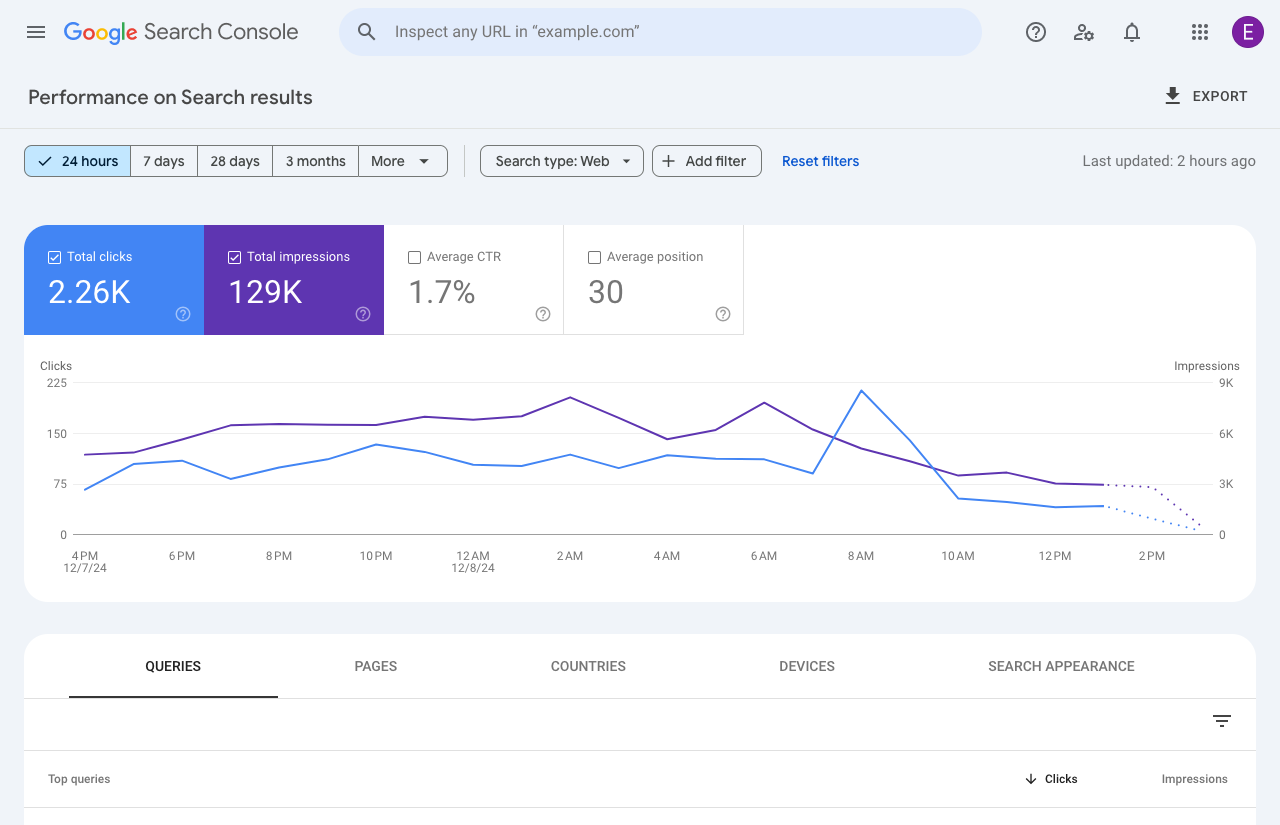
このサイトをGoogleサーチコンソールに登録したいです。サイトマップの作成・公開や、登録に必要なサイト側の設定をお願いします。ログインなど、私にしかできない操作だけ順番に案内してください。最後に、登録とサイトマップの送信ができているか確認し、検索の状況を見る方法を教えてください。
Googleアナリティクスを設定しましょう
サイトに何人くらい来て、どのページを見ているかを確認できるツールです。
サイトへの設定から、正しく動いているかの確認までAIに任せましょう。自分で操作する必要があるところだけ、順番に教えてもらいます。
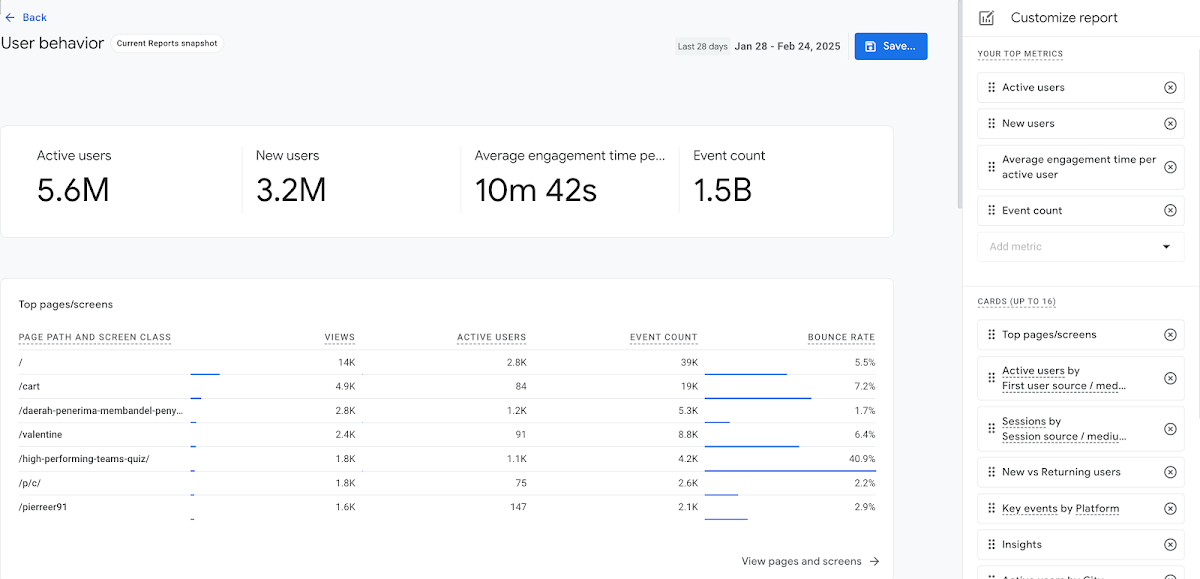
このサイトでGoogleアナリティクスを使いたいです。必要な設定とサイトへの組み込みをお願いします。ログインなど、私にしかできない操作だけ順番に案内してください。最後に、アクセスが正しく記録されるか確認し、訪問者数やよく見られているページを確認する方法を教えてください。
Googleフォームを作りましょう
お問い合わせフォームを付けたい場合は、まずはGoogleフォームがおすすめです。作成したフォームをサイトに埋め込んだり、ボタンから開けるようにしたりできます。
入力項目づくりからサイトへの設置まで、AIに手伝ってもらいましょう。名前・メールアドレス・お問い合わせ内容など、必要な項目に絞れば十分です。
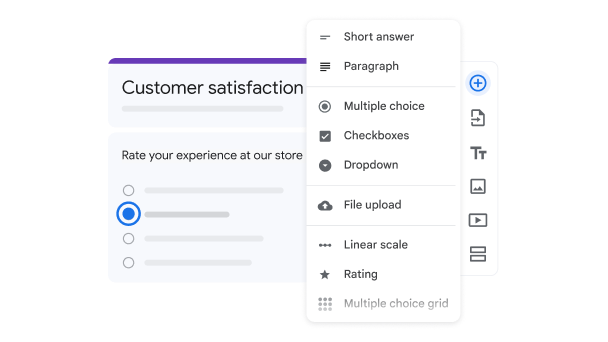
このサイトのお問い合わせ窓口として、Googleフォームを作りたいです。サイトの内容に合わせて必要な入力項目と案内文を考え、フォームの作成・公開と、サイトへの埋め込み、または回答用URLへ進むボタンの設置を手伝ってください。社外のお客様が回答できる設定にし、ログインなど、私にしかできない操作だけ順番に案内してください。最後に、スマートフォンでも入力・送信できるか確認し、届いた回答を見る方法を教えてください。
LINE窓口を作りましょう
お客様が使い慣れたLINEでも相談を受けられるようにするなら、LINE公式アカウントを用意しましょう。チャットを使って、一人ひとりとやり取りできます。
開設時の設定やあいさつ文、サイトに置く「LINEで相談する」ボタンも、AIに手伝ってもらえます。まずは、お客様から相談を受けて返信できる窓口を作りましょう。
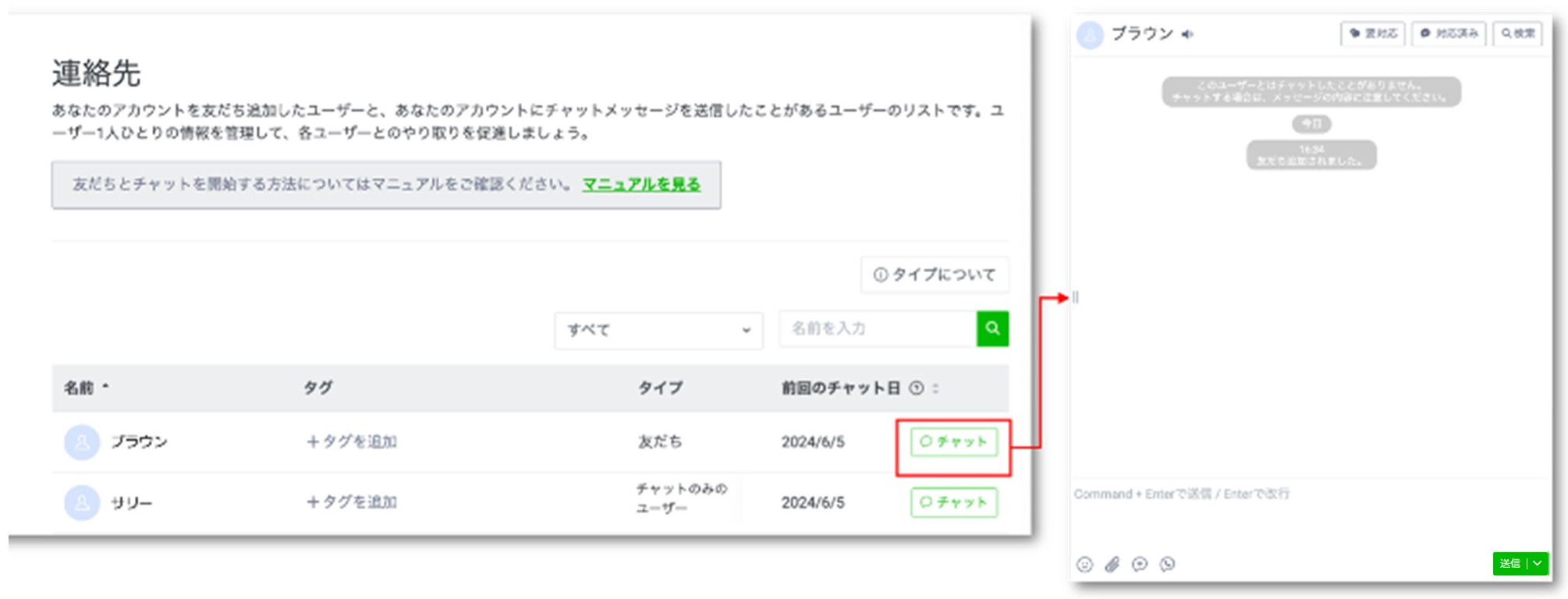
LINE公式アカウントを開設し、このサイトのお問い合わせ窓口にしたいです。アカウントの作成とチャットの設定を手伝い、サイトの内容に合うあいさつメッセージも考えてください。ログインや本人確認など、私にしかできない操作だけ順番に案内してください。準備ができたら、友だち追加用のURLを使って「LINEで相談する」ボタンをサイトに設置し、パソコンからも追加しやすいようQRコードを掲載してください。最後に、友だち追加とメッセージの送受信を確認する方法を教えてください。
困ったらスタイルウェブへご相談ください
ここまで読んで、「自分でも作れそう」と思っていただけたなら、この記事を書いた甲斐があります。まずは気軽に、ひとつ作ってみてください。
とはいえ、進めていると「ここだけうまくいかない」「もう少し見栄えを整えたい」「本業が忙しくて、手が回らない」という場面もあると思います。
スタイルウェブは、20年にわたりウェブ制作に携わってきました。AIで作ったサイトの調整や公開のお手伝いから、ホームページ制作のご相談まで。自分たちでできるところは進めて、難しいところだけ頼っていただく形でも構いません。
もちろん、お仕事としてのお手伝いになりますが、必要な作業を伺ったうえでお見積もりします。最初から全部を依頼しなければ、と身構える必要はありません。
冒頭で少し触れた「下心」の回収は、このくらいにしておきます。困ったときに、ふと思い出していただけたらうれしいです。


